Công cụ sử dụng:
- Google NotebookLM (Đây là công cụ AI miễn phí của Google giúp xử lý và tổng hợp thông tin từ tài liệu bạn cung cấp).
Các bước thực hiện:
Bước 1: Chuẩn bị nội dung câu chuyện
- Tìm kiếm nội dung bạn muốn làm Infographic trên Google (ví dụ: truyện cổ tích "Cây tre trăm đốt", "Tấm Cám", "Lạc Long Quân - Âu Cơ"...)
- Sao chép (Copy) toàn bộ đoạn văn bản nội dung câu chuyện đó.
- Lưu ý: Ngoài văn bản, bạn cũng có thể chuẩn bị file PDF, link YouTube hoặc Google Drive có chứa nội dung.
Bước 2: Truy cập và thiết lập trên NotebookLM
- Truy cập vào trang web NotebookLM và đăng nhập bằng tài khoản Google (Gmail) của bạn.
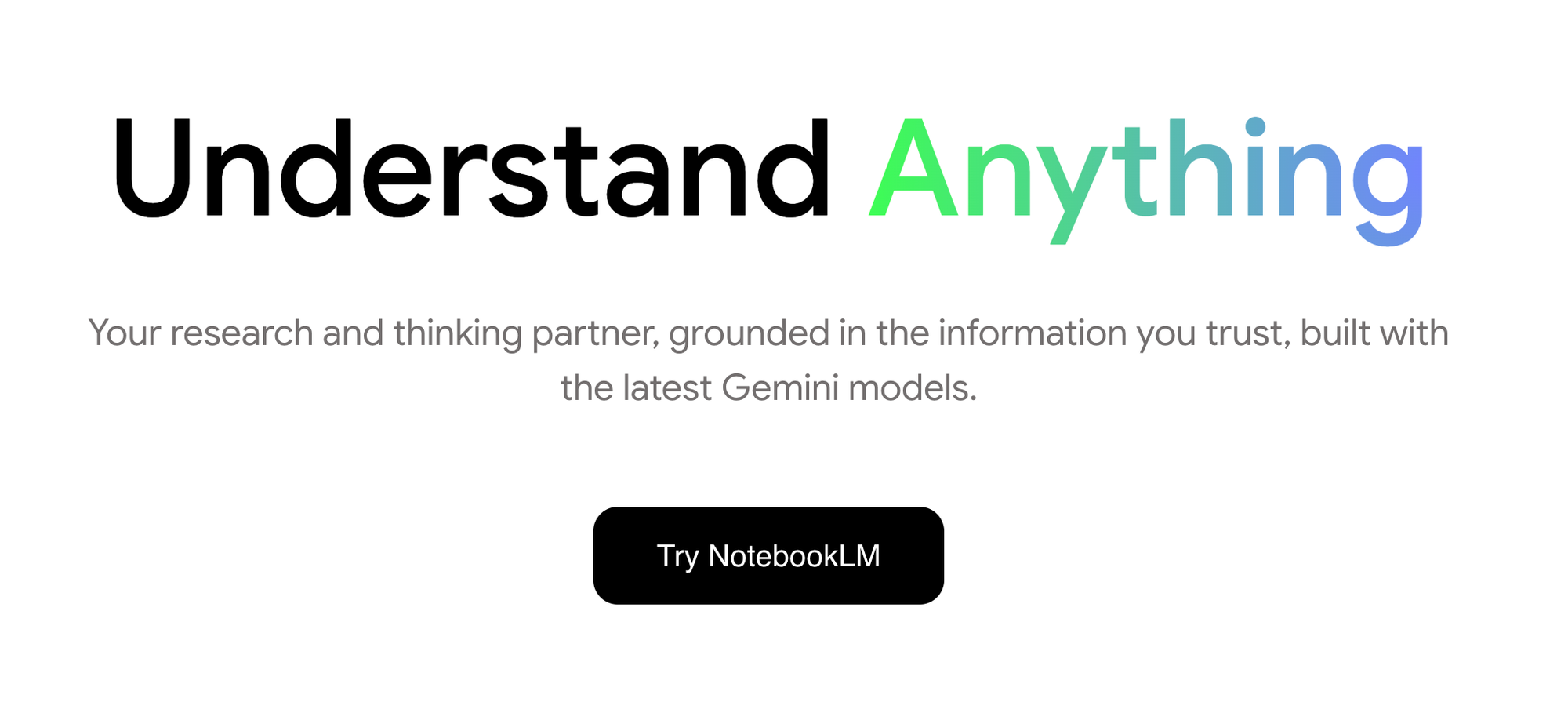
- Nhấn vào "Dùng thử Notebook" (Try NotebookLM).
- Tạo một sổ tay ghi chú mới bằng cách nhấn vào ô tạo mới (Create New).
Bước 3: Nhập nguồn dữ liệu
- Tại giao diện sổ tay mới, chọn phần "Dán văn bản đã sao chép" (Copied text) hoặc tải file tài liệu lên.
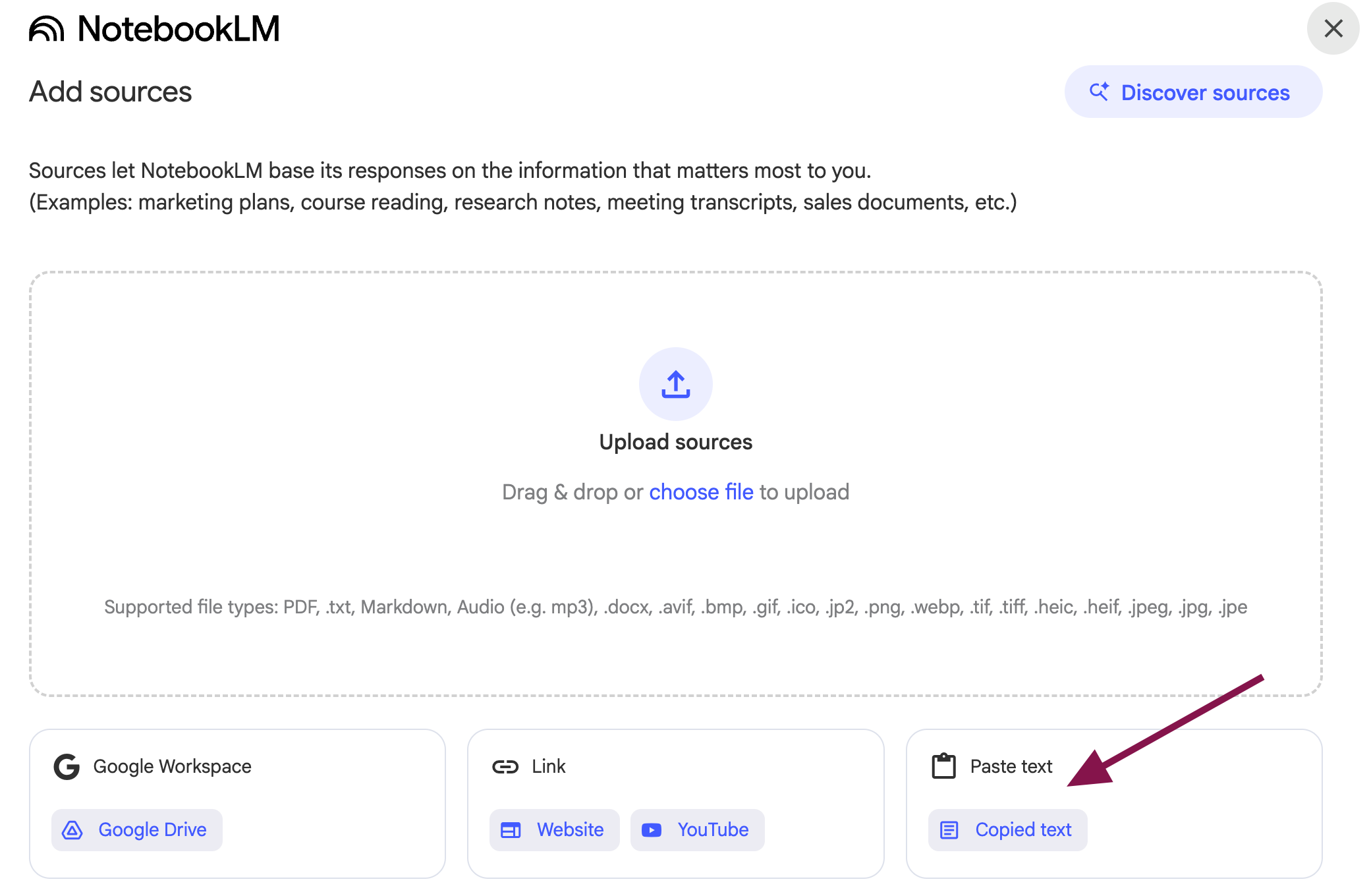
- Dán đoạn văn bản câu chuyện bạn đã copy ở Bước 1 vào ô nhập liệu và nhấn Chèn (Insert).
Bước 4: Tạo Infographic hoặc Slide
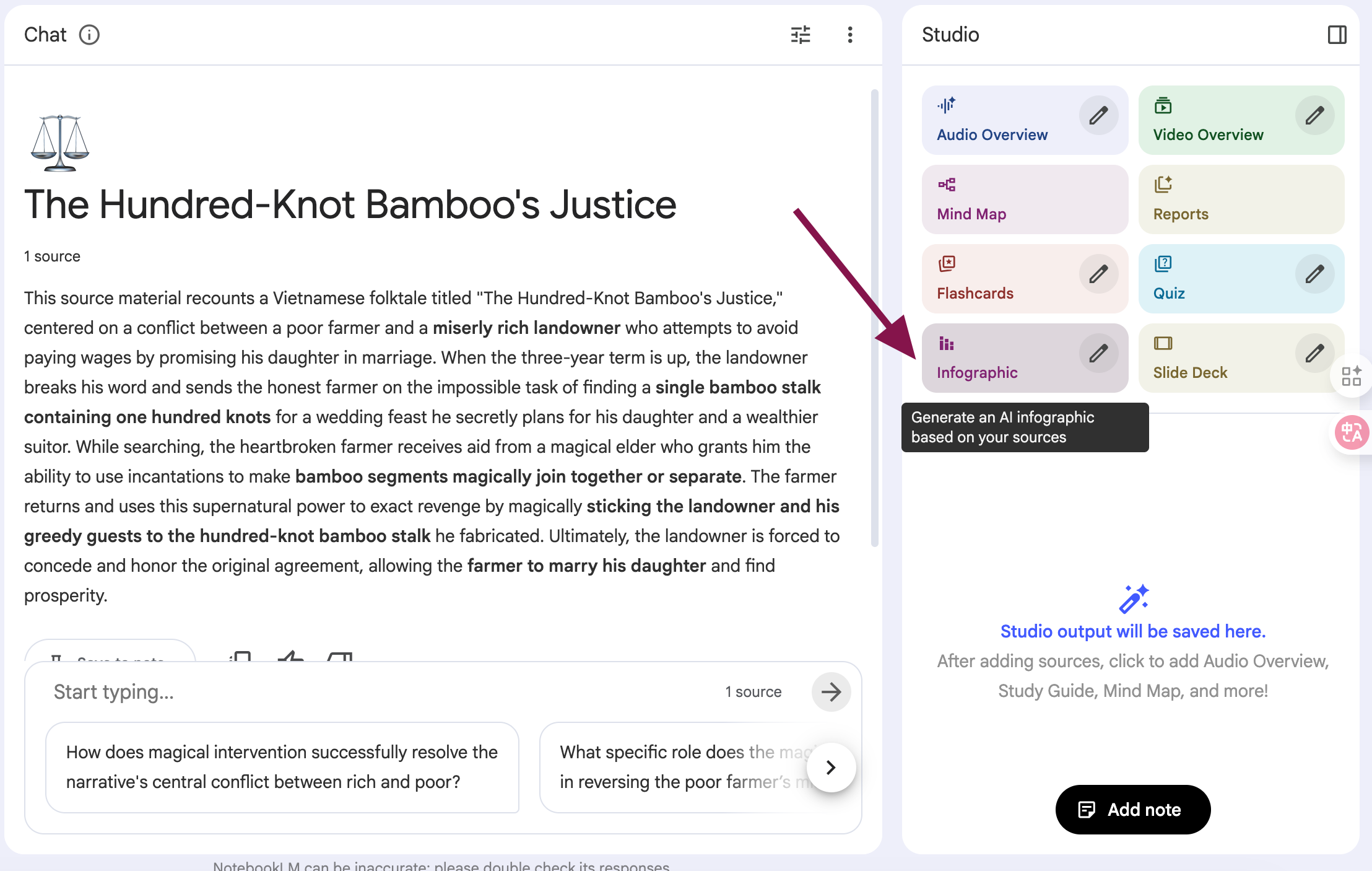
- Sau khi AI đã nhận dữ liệu, hệ thống sẽ đề xuất các định dạng đầu ra. Bạn tìm và chọn mục "Đồ họa thông tin"(Infographic) để tạo Infographic .
- Ngoài ra, bạn cũng có thể chọn phần "Trình bày" (Presentation) nếu muốn tạo các slide thuyết trình.
Bước 5: Chờ xử lý và tải về
- Đợi khoảng 3-5 phút để AI xử lý và tạo hình ảnh, bố cục.
- Khi biểu tượng loading dừng quay, bạn có thể mở file lên để xem kết quả.
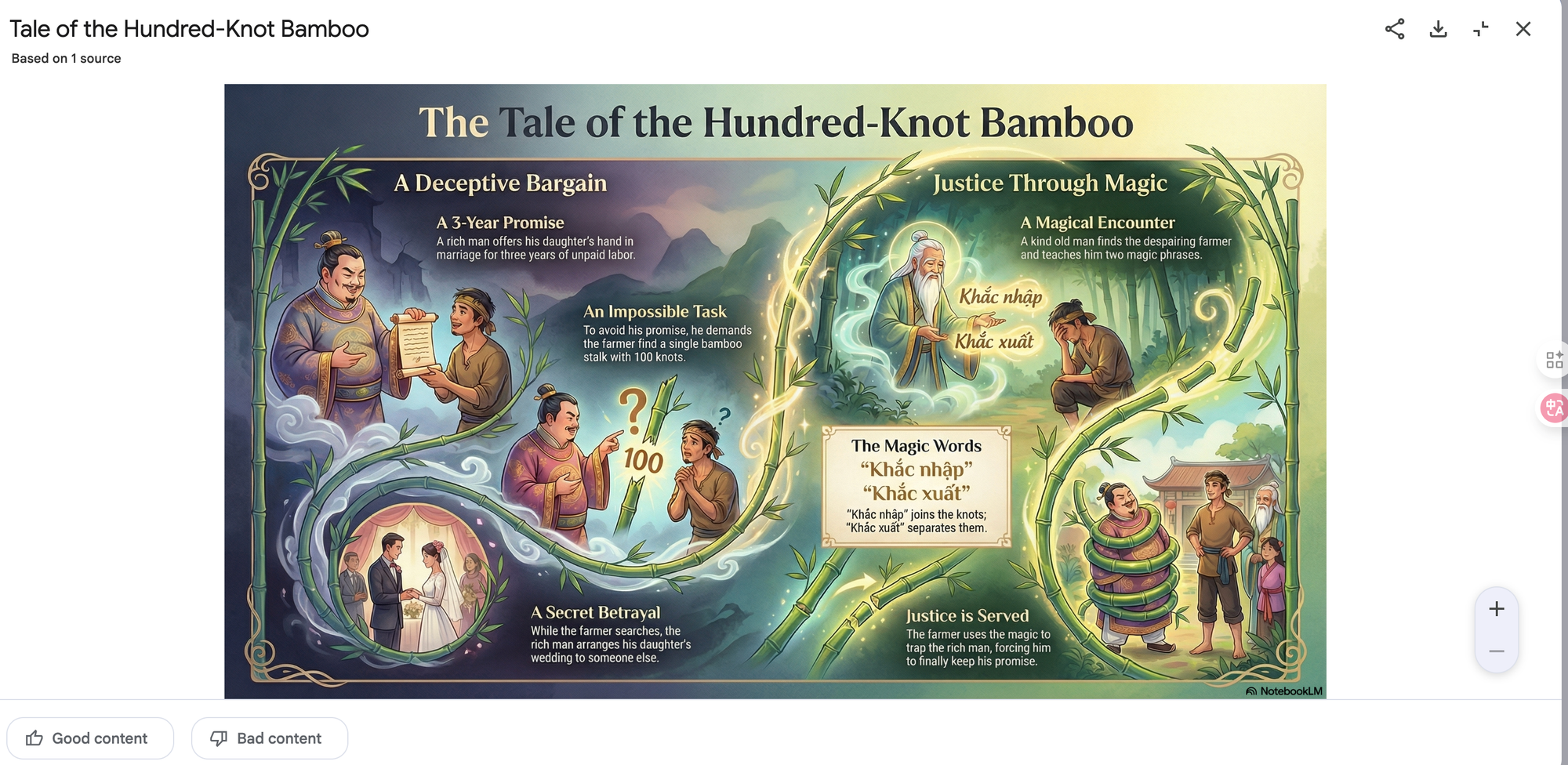
- AI sẽ tự động tạo ra Infographic với hình ảnh minh họa sắc nét, bố cục đẹp mắt và phông chữ tiếng Việt không bị lỗi.
- Bạn có thể tải về (Download) để sử dụng cho việc giảng dạy hoặc thuyết trình
Ưu điểm của phương pháp này:
- Tự động hoàn toàn: AI tự động tóm tắt, chia bố cục và vẽ hình minh họa phù hợp với nội dung.
- Thẩm mỹ cao: Hình ảnh tạo ra đẹp, sắc nét, phù hợp làm truyện tranh hoặc tài liệu giáo dục.
- Không lỗi phông chữ: Khắc phục được các lỗi hiển thị tiếng Việt thường gặp ở một số công cụ AI khác
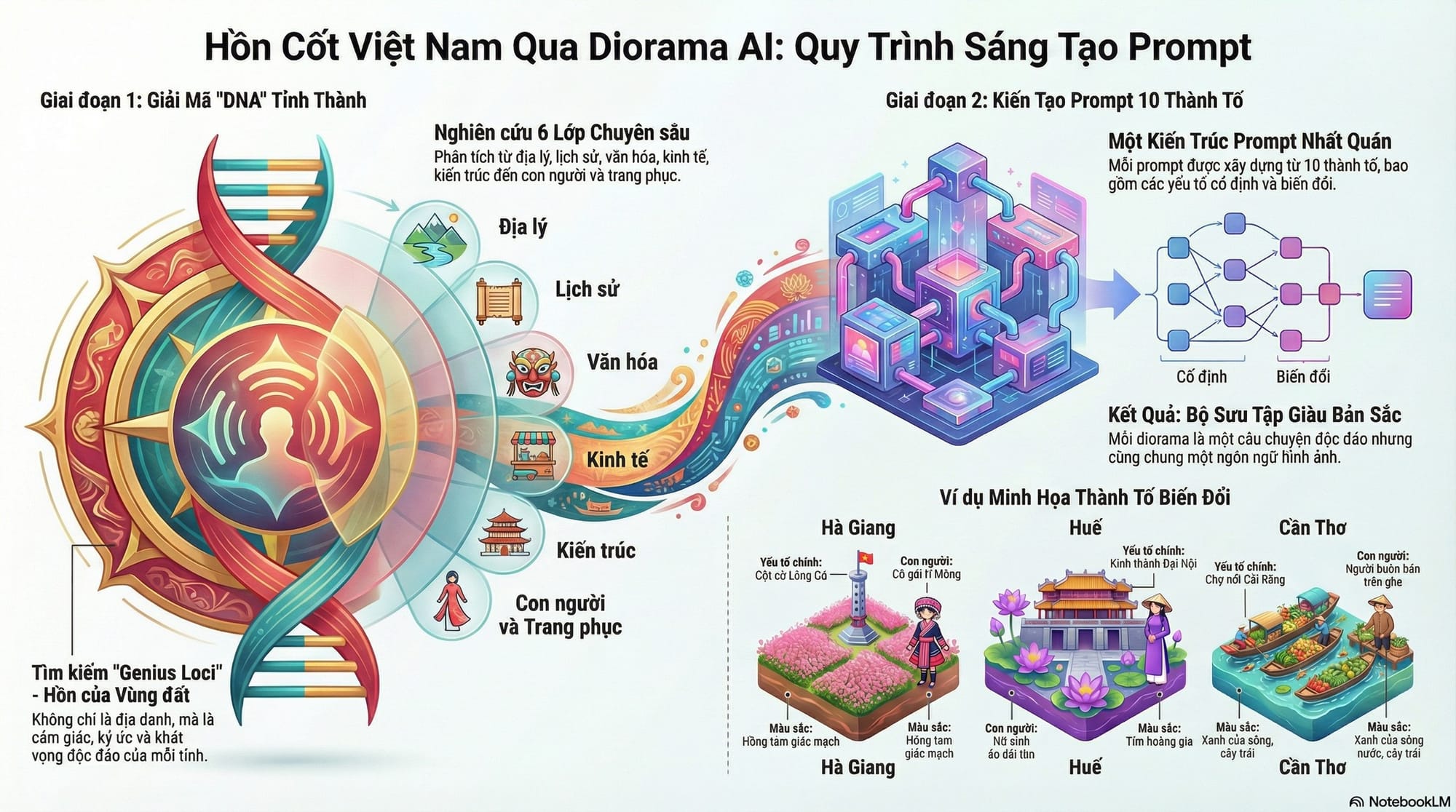
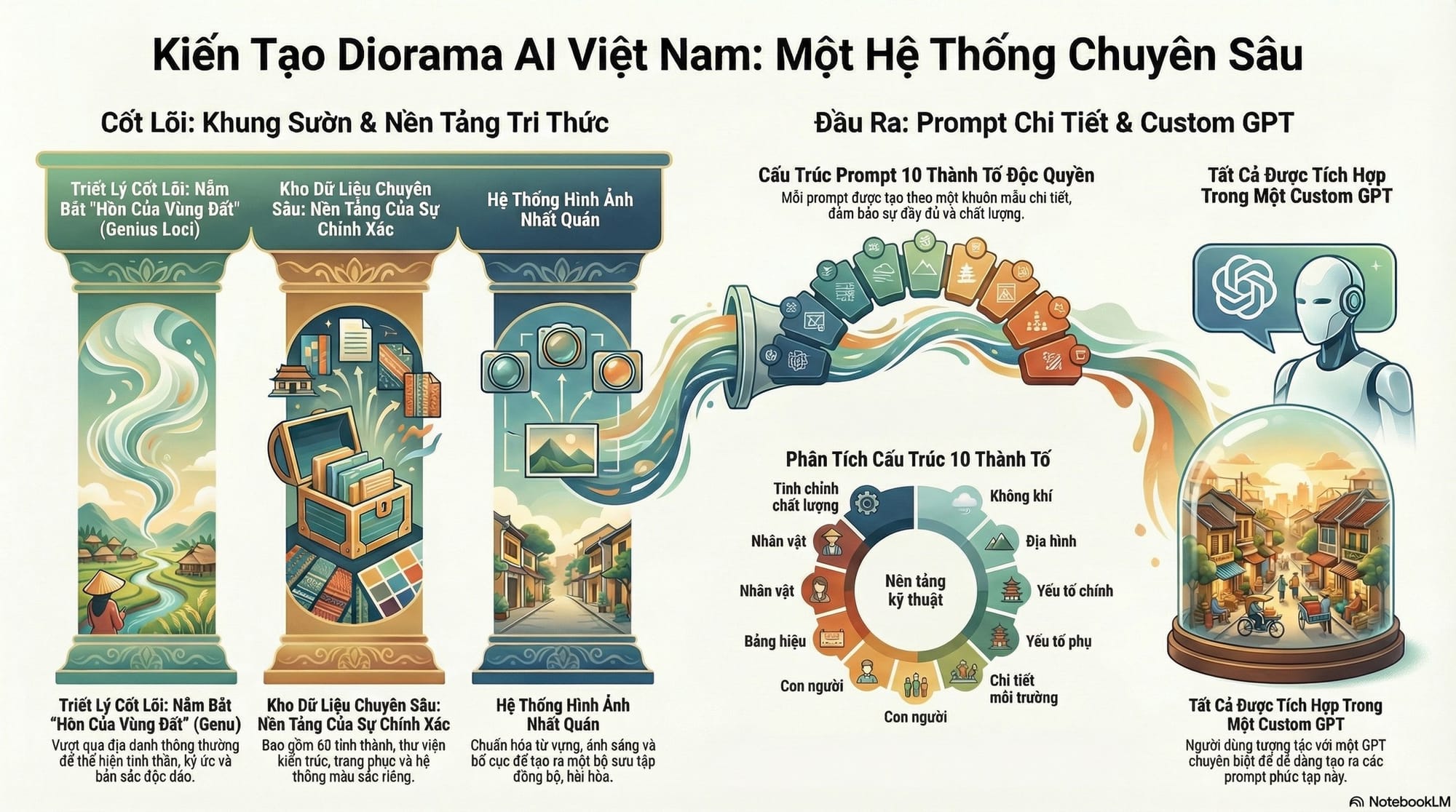
Một số infographic được tạo ra. Nguồn: Nguyen Ngoc Tuan
Hy vọng hướng dẫn này giúp bạn tạo ra được những sản phẩm Infographic ưng ý!