


Bạn muốn tạo một AI Influencer (người ảnh hưởng ảo) và làm cho nhân vật đó chuyển động, bắt chước chính xác hành động từ một video gốc bất kỳ? Với sự kết hợp giữa ChatGPT và công cụ Google Flow (OmniFlow), bạn hoàn toàn có thể thực hiện quy trình này 100% miễn phí.
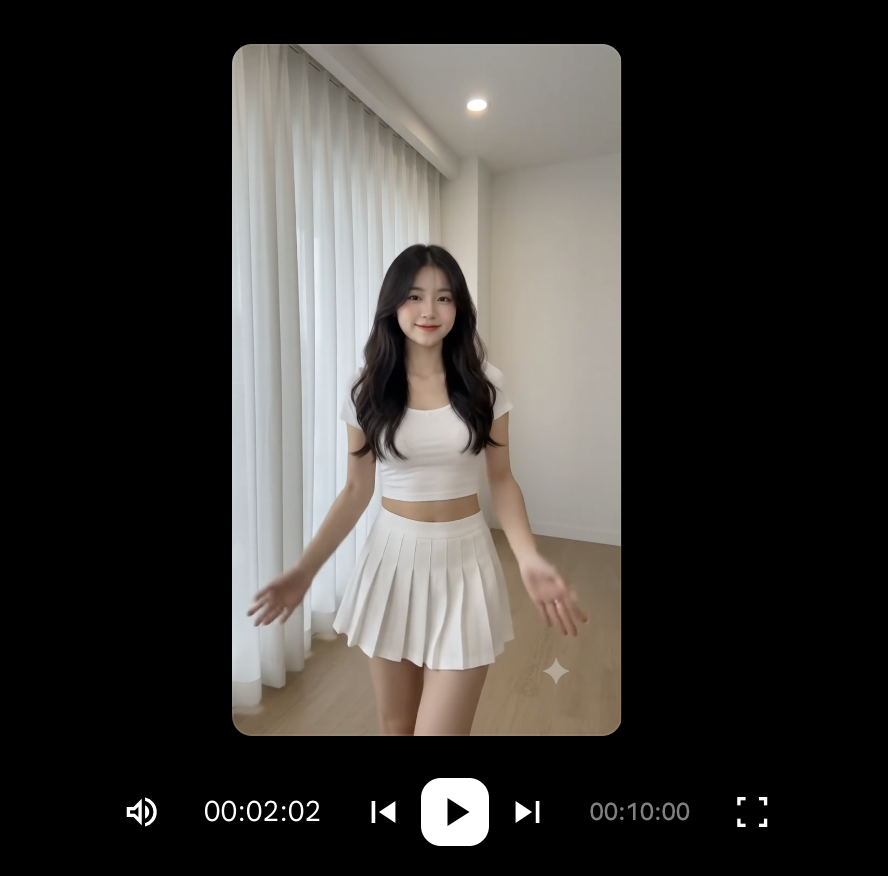
Bài viết này sẽ hướng dẫn bạn chi tiết từng bước từ khâu tạo hình ảnh nhân vật đến khâu chuyển sang video chuyển động thực tế.
🛠️ Các công cụ cần chuẩn bị (Miễn phí)
- ChatGPT: Dùng để tạo hình ảnh nhân vật AI Influencer.
- Google Flow (Google Labs - Mô hình OmniFlow): Dùng để ép chuyển động từ video mẫu vào hình ảnh nhân vật.
💡
Lưu ý: Không thể dùng ảnh người thật để tạo video
📌 Quy trình 3 bước chi tiết
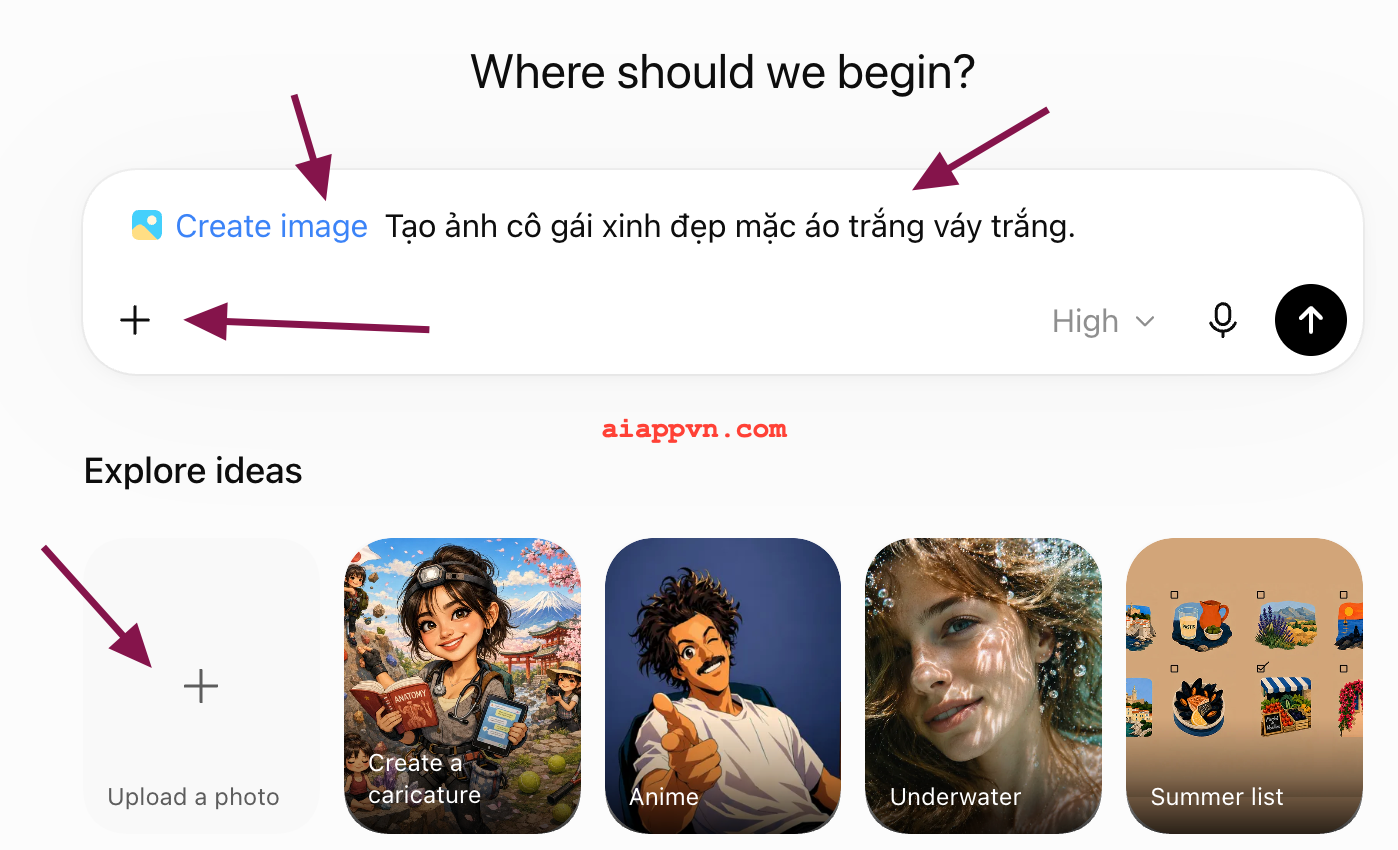
BƯỚC 1: Tạo hình ảnh AI Influencer bằng ChatGPT
- Truy cập vào ChatGPT.
- Chọn công cụ/tính năng Create Image (Tạo ảnh).
- Sử dụng một đoạn Prompt (câu lệnh) mô tả chi tiết phong cách, vẻ ngoài của nhân vật AI Influencer mà bạn muốn tạo và dán vào ô chat.
- Nhấn chạy để ChatGPT khởi tạo hình ảnh.
- Khi đã chọn được tấm hình ưng ý nhất, hãy bấm nút Download để tải ảnh về thiết bị.
BƯỚC 2: Tải dữ liệu lên Google Flow
- Mở tab trình duyệt mới, truy cập vào đường dẫn google flow
- Đăng nhập bằng Tài khoản Google của bạn.
- Nếu giao diện mới mở ra trống:
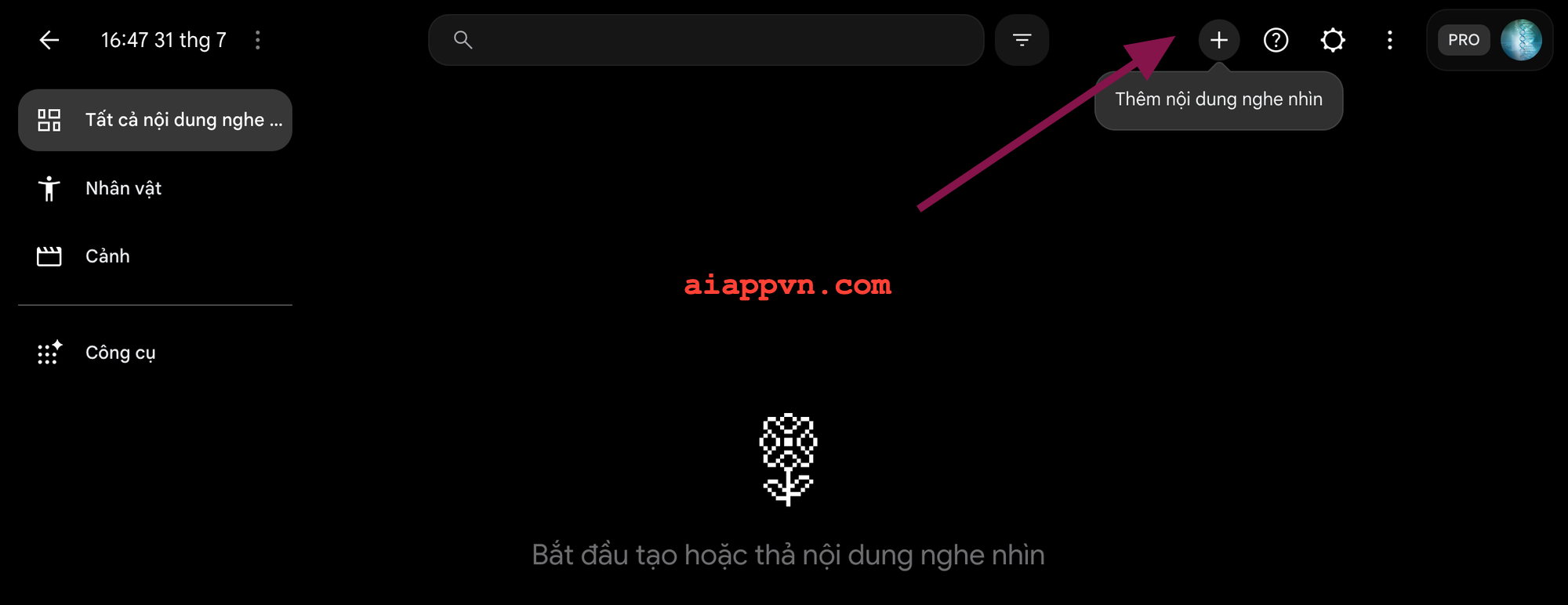
- Bấm vào nút New Project (Dự án mới).
- Bấm vào dấu
+, chọn Upload media (Tải phương tiện lên).
- Tải lên dự án 2 tệp dữ liệu:
- Tệp 1: Ảnh AI Influencer bạn vừa tạo từ ChatGPT.
- Tệp 2: Video tham chiếu (Reference Video) – chứa chuyển động/hành động mà bạn muốn nhân vật AI bắt chước theo.
BƯỚC 3: Thiết lập tham số & Xuất Video Motion Control
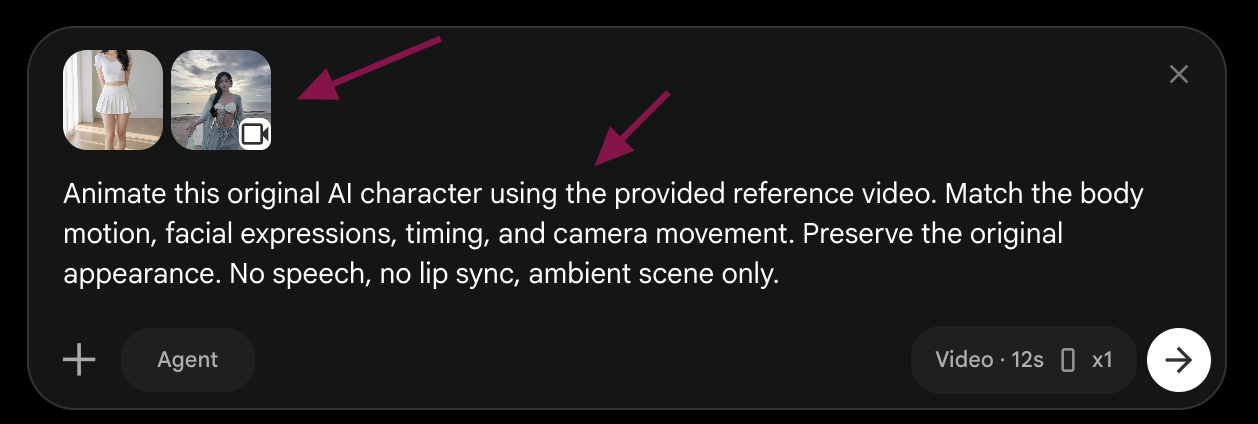
- Đưa tài nguyên vào Prompt Box:
- Kéo thả (hoặc chọn dấu
+-> Add to prompt) cả hình ảnh AI và video tham chiếu vào khu vực nhập câu lệnh.
- Kéo thả (hoặc chọn dấu
- Cài đặt thông số (Settings):
- Model Section: Chuyển từ định dạng Ảnh sang Video.
- Aspect Ratio: Chọn tỷ lệ khung hình bạn muốn (ngang, dọc 9:16 cho Shorts/Reels/TikTok...).
- Video Model: Bắt buộc chọn mô hình OmniFlow.
- Nhập Prompt điều khiển chuyển động (Motion Control Prompt) và ấn nút tạo video (Generate).
⚠️ Lưu ý xử lý lỗi lần đầu tạo:
- Trong một số trường hợp, lần bấm Generate đầu tiên có thể báo lỗi hoặc thất bại (Failed). Đây là điều bình thường.
💡
Nếu vẫn bị lỗi, liên hệ zalo e để được hướng dẫn miễn phí: 0947795468
- Tải video về: Xem lại bản xem trước (Preview), nếu thấy mượt mà và ưng ý, bấm Download để lưu video trực tiếp về máy.
💡 Tổng kết
Chỉ với 3 bước đơn giản cùng ChatGPT và Google Flow, bạn đã có thể tự tay sáng tạo ra các nội dung AI Influencer chuyên nghiệp, dựng kênh faceless hoặc làm video ngắn mà không tốn chi phí. Việc làm chủ sớm các công cụ AI Motion Control sẽ giúp bạn có lợi thế rất lớn trong sáng tạo nội dung số hiện nay!
